バックテストは、EA(自動売買プログラム)を過去の値動きで動かすテストです。このページでは、設定を1組だけ選んで実行します。
バックテストを始める3ステップ
テスターを開き、EAを選ぶ
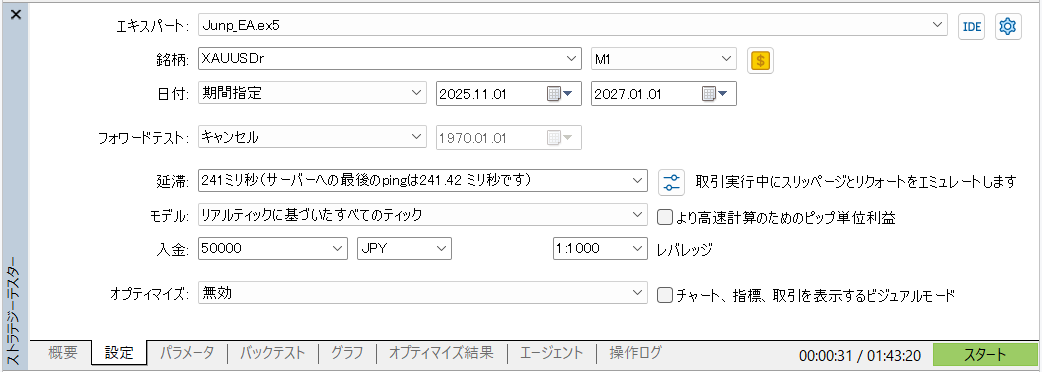
Windows版MT5で Ctrl + R。開始画面が出たら「単一(Single)」を選びます。「設定」タブで、テストしたいEAを選び、「最適化」は「無効」にします。
銘柄・期間・テスト条件を決める
- 銘柄と時間足
- EAが使う銘柄と足を選びます。例はゴールド(XAUUSD)のM1(1分足)です。
- 日付
- 開始日と終了日を選びます。MT5では終了日当日のデータは対象外です。10月31日まで含めるなら、終了日は11月1日です。
- 延滞(遅延)
- 注文を出してから約定するまでの遅れを再現する設定です。「サーバーへの最後のping」の付いた項目(例:241ミリ秒(サーバーへの最後のpingは241.42 ミリ秒です))を選ぶと、今の通信状況に近い遅れで確かめられます。
- モデル
- 値動きの再現方法です。足の途中で売買や決済をするEAなら「リアルティックに基づいたすべてのティック」で確認します。初回は履歴の読み込みに時間がかかることがあります。
- 入金額・通貨・レバレッジ
- テストしたい口座条件に合わせます。円で確かめるときは、通貨の欄に JPY をキーボードで直接入力します(一覧には出てきません)。レバレッジは 1:1000 を選びます。最初の単一テストでは「フォワードテスト」は「キャンセル」(なし)で進めます。
- パラメータ(Inputs)
- ロット数や損切り幅など、EAが実際に使う「値(Value)」を確認します。
「スタート」(右下)を押して、結果を見る
終了後、「バックテスト」のタブで損益と取引数とDDを確認します。「グラフ」では資金の推移を見られます。取引が0件なら、EA・銘柄・日付を見直し、「操作ログ」のタブでエラーや履歴の読み込み状況を確認します。
必要になったら開く
設定画面の例を見る
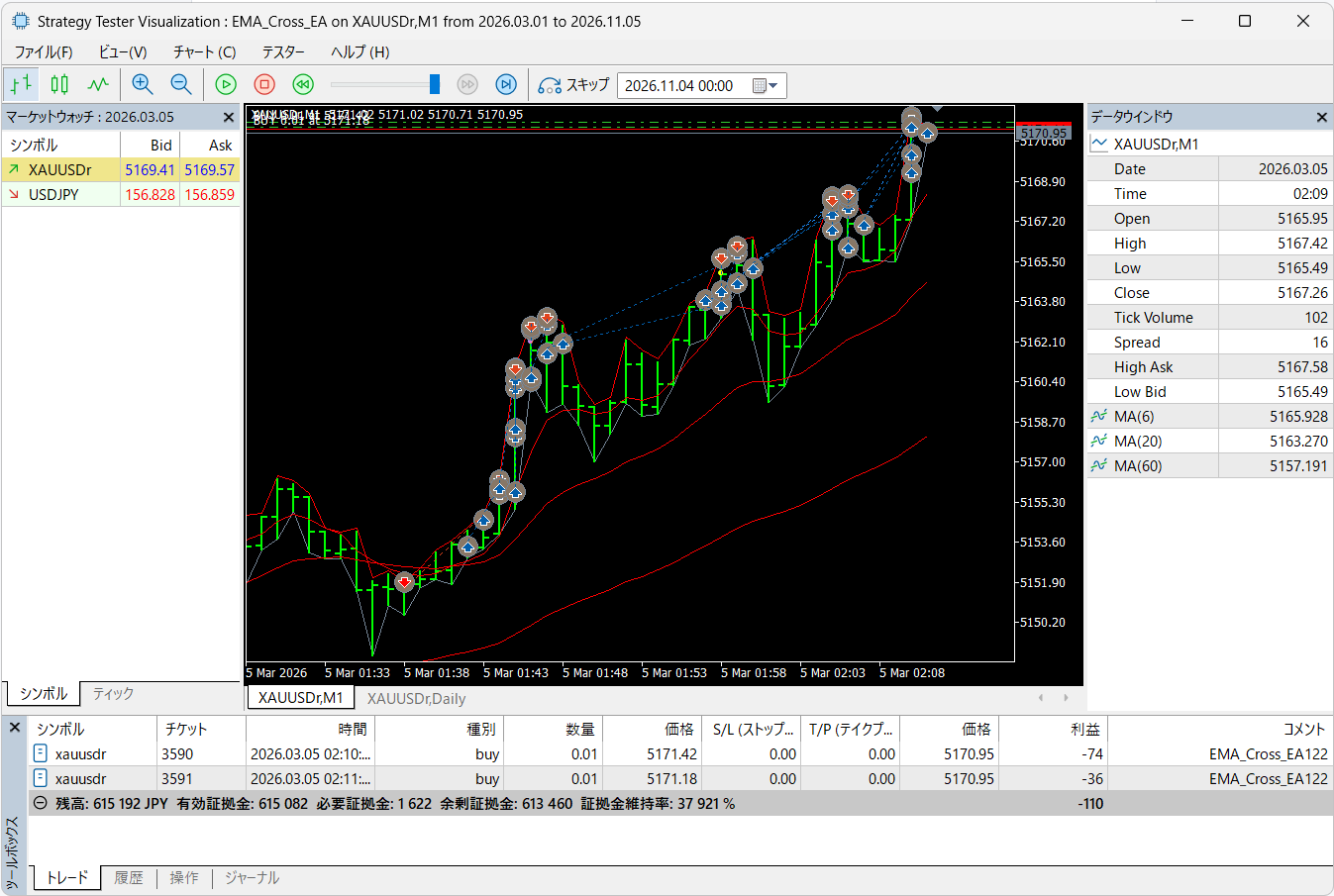
売買した場所をチャートで見る
「ビジュアルモード」をオンにしてから「スタート」を押すと、チャートを再生しながら売買を確認できます。複数銘柄を使うEAでは、必要な銘柄を「気配値表示」で有効にします。
別期間での検証や詳細設定を見る
「フォワード」で、指定期間の後ろを検証用に分けられます。注文の遅延や手数料を指定したいときは、公式ヘルプの詳細設定を参照してください。